Cómo analizar el Search Term Report correctamente
Por el equipo de Finnex Agency
Lo importante, antes de empezar
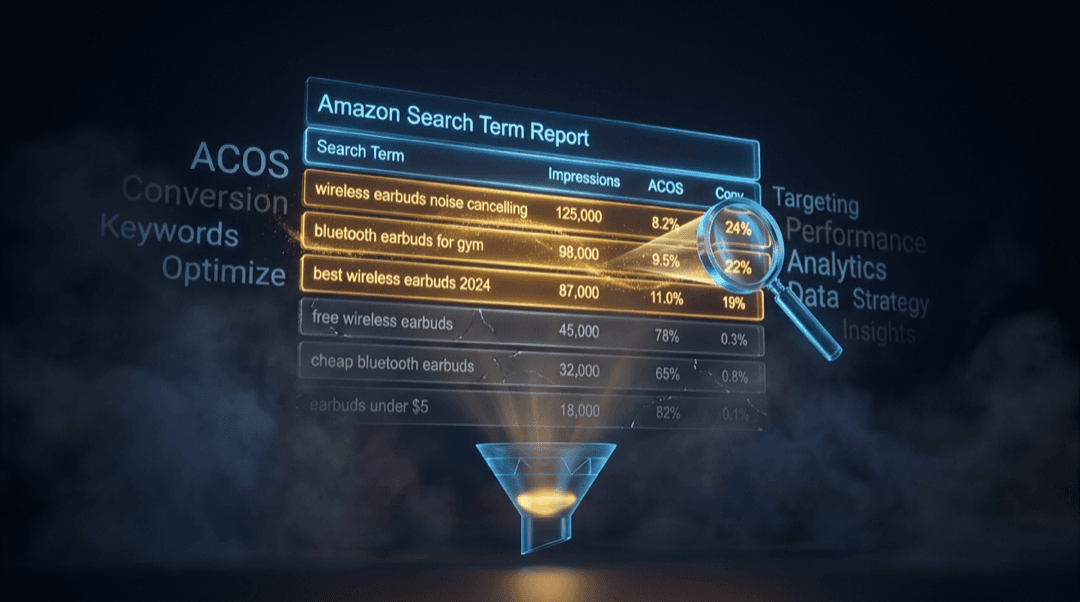
El Search Term Report no muestra las keywords que pusiste: muestra lo que los compradores realmente escribieron antes de hacer clic en tu anuncio. Esa diferencia lo convierte en el reporte más valioso de tu cuenta.
Saber abrirlo no es lo mismo que saber leerlo. La mayoría de los errores en la gestión de PPC vienen de interpretar mal sus columnas, sacar conclusiones con pocos datos o ignorar los términos que drenan presupuesto.
El proceso correcto tiene tres movimientos: identificar qué funciona y promoverlo a Exact Match, identificar qué no funciona y negativizarlo, y no tocar nada que todavía no tenga suficientes datos.
Revisarlo cada 7 a 14 días no es opcional si querés que tu cuenta mejore con el tiempo.
Antes de empezar: términos que vas a ver en este artículo
Si recién empezás con Amazon Ads, estos son los conceptos clave para entender todo lo que sigue.
Keyword (palabra clave). Es el término que vos elegís al configurar una campaña manual. Le decís a Amazon: "quiero aparecer cuando alguien busque esto". Por ejemplo: "botella de agua deportiva".
Search term (término de búsqueda). Es lo que el comprador realmente escribió en la barra de búsqueda de Amazon. Puede coincidir exactamente con tu keyword, o puede ser algo completamente diferente.
Search Term Report (STR). Es el reporte que te muestra la lista completa de todos los search terms que activaron tus anuncios en un período determinado, junto a métricas de rendimiento para cada uno.
Match type (tipo de coincidencia). Define cuánto margen le das a Amazon para mostrar tu anuncio en variaciones de tu keyword. Broad es el más abierto, Phrase es intermedio, Exact es el más restrictivo.
Cosecha de keywords. El proceso de identificar search terms que convirtieron bien en campañas automáticas o de Broad/Phrase, y pasarlos como keywords de Exact Match a campañas manuales para tener mayor control sobre ellos.
Negative keyword (negativo). Una palabra o frase que le indicás a Amazon que no active tu anuncio. Si vendés zapatillas de running de alta gama, podés agregar "baratas" como negativo para evitar clics de usuarios que buscan algo barato y no van a comprar.
ACoS (Advertising Cost of Sales). El porcentaje de las ventas generadas por publicidad que destinaste a pagar esa publicidad. Si gastaste $30 en anuncios y generaste $150 en ventas, tu ACoS es 20%.
CTR (Click-Through Rate). El porcentaje de personas que vieron tu anuncio y decidieron hacer clic. Si tu anuncio se mostró 1.000 veces y recibió 10 clics, el CTR es 1%.
Conversion Rate (CVR). El porcentaje de personas que hicieron clic en tu anuncio y terminaron comprando. Si 100 personas entraron a tu listing y 5 compraron, el CVR es 5%.
01. El reporte que más información da sobre tus campañas
La diferencia entre lo que pusiste y lo que realmente pasó
Cuando configurás una campaña manual en Amazon Ads, elegís keywords. Esas keywords son tu intención: "quiero aparecer para estos términos". Pero Amazon no siempre muestra tu anuncio exactamente para lo que pediste.
Dependiendo del match type, Amazon puede activar tu anuncio para variaciones, sinónimos, términos relacionados o combinaciones que no imaginaste. Eso puede ser una oportunidad o un problema. El Search Term Report es lo que te permite saber en cuál de los dos casos estás.
La distinción que cambia todo:
Tu keyword es "mochila para laptop".
Tu anuncio puede haberse activado para: "mochila para laptop de 15 pulgadas", "mochila escolar resistente", "bolso para computadora", "mochila gaming barata" o "mochila para chico".
Sin el STR, no tenés idea de dónde está yendo tu dinero.
Las campañas automáticas amplifican este efecto: Amazon elige completamente dónde mostrar tu anuncio. Sin revisar el STR, podés estar pagando durante semanas por clics que no tienen ninguna relación con tu producto.
Por qué es el reporte más subestimado de la cuenta
En cada auditoría que hacemos en Finnex, el patrón se repite: la cuenta tiene campañas activas, hay gasto constante, y el STR lleva semanas o meses sin revisarse. El resultado es predecible: gasto acumulado en términos irrelevantes que nadie detectó, y keywords ganadoras que nunca se promovieron porque nadie las identificó.
El STR es la única fuente que te dice qué está pasando en la realidad, no en la teoría. No te muestra lo que vos querías que pasara cuando configuraste la campaña: te muestra lo que los compradores reales buscaron, si hicieron clic, y si compraron.
02. Cómo encontrarlo y descargarlo, paso a paso
La ruta actualizada dentro de Seller Central (2025–2026)
La ruta antigua que se menciona en muchos tutoriales (Reports → Advertising Reports desde la home de Seller Central) quedó desactualizada. Esta es la ruta correcta al día de hoy:
Paso 1: Accedé a Campaign Manager. Desde el menú superior de Seller Central, hacé clic en Advertising → Campaign Manager.
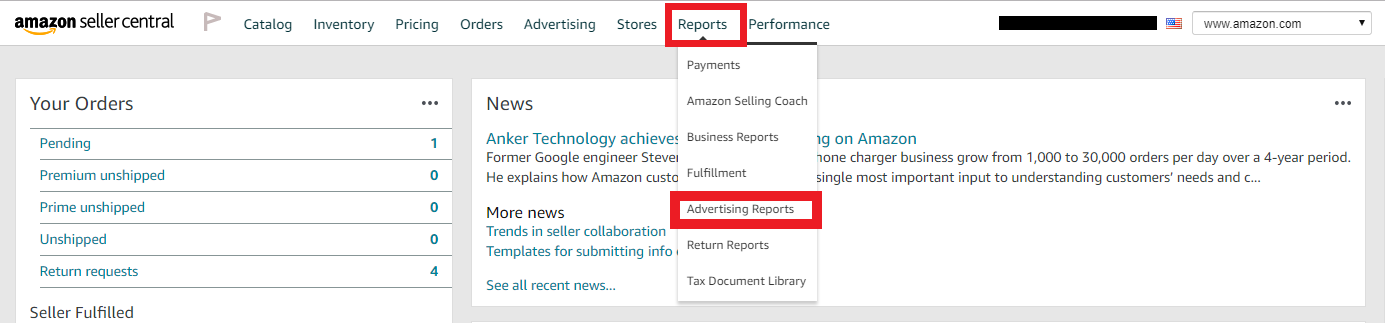 Imagen de referencia — Paso 1: menú Advertising en Seller Central. (Fuente: Tinuiti, ilustrativa)
Paso 2: Abrí la sección de reportes. En el panel izquierdo de Campaign Manager, buscá la sección Measurement & Reporting y hacé clic en Sponsored Ads Reports. Luego hacé clic en Create Report (Crear reporte).
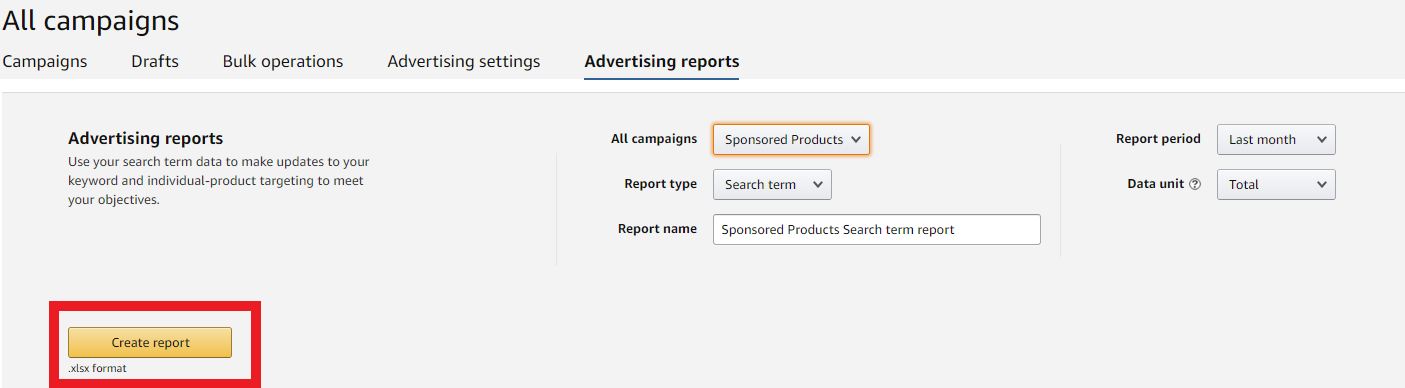 Imagen de referencia — Paso 2: formulario de creación de reporte. (Fuente: Tinuiti, ilustrativa)
Paso 3: Configurá el reporte. En la pantalla de creación, completá los siguientes campos:
- Campaign Type: Sponsored Products (para empezar siempre acá; Sponsored Brands tiene su propio reporte separado).
- Report Type: Search Term.
- Time Unit: Daily (granularidad diaria; te da más para trabajar que Summary).
- Reporting Period: Los últimos 14 a 30 días. Amazon conserva datos por hasta 65 días; después se pierden para siempre.
Hacé clic en Run Report.
Paso 4: Descargá el archivo. Una vez generado, el reporte aparece en la lista de reportes disponibles con un botón de descarga en la columna derecha. Descargá el archivo CSV.
 Imagen de referencia — Paso 4: lista de reportes disponibles. (Fuente: Tinuiti, ilustrativa)
Paso 5: Abrí el CSV en Excel o Google Sheets. El archivo descargado es un CSV plano. Abrilo en Excel o Google Sheets. Si lo abrís directamente, puede aparecer todo en una sola columna: usá la función Datos → Texto en columnas (Excel) o simplemente importalo desde Google Sheets para que las columnas queden separadas automáticamente.
Así es como se ve el reporte una vez abierto correctamente:
 Imagen de referencia — aspecto del STR abierto como spreadsheet. (Fuente: Tinuiti, ilustrativa)
Importante sobre la retención de datos: Amazon borra los datos del STR después de 60-65 días. No hay forma de recuperar datos anteriores. Si no descargás el reporte con regularidad, perdés historial que no podés recuperar.
Descargá el STR al menos cada 30 días. Idealmente, cada 7 a 14 días.
Sponsored Products vs. Sponsored Brands: ¿son iguales?
No. Cada tipo de campaña genera su propio reporte con diferencias importantes:
| Característica | Sponsored Products | Sponsored Brands |
|---|---|---|
| Ventana de atribución | 7 días | 14 días |
| Métricas de marca | No | Sí (ventas de ASINs no promovidos) |
| Nivel de detalle | Por keyword y search term | Similar, con datos de marca adicionales |
| Frecuencia recomendada | Cada 7-14 días | Cada 14-21 días |
Para la mayoría de los sellers, el foco inicial debería estar en el reporte de Sponsored Products, donde está el volumen principal de gasto y los datos más accionables.
03. Las columnas que realmente importan
Cómo leer el reporte sin perderse en los datos
El archivo CSV tiene muchas columnas. No todas importan igual. Entender qué mide cada una es el paso previo a cualquier análisis útil.
Las columnas estructurales (te dicen "qué pasó"):
- Search Term / Término de búsqueda. La palabra o frase exacta que escribió el comprador. Es la columna más importante del reporte.
- Targeting. La keyword o target de ASIN que configuraste en tu campaña y que activó ese search term. Te permite entender la relación entre lo que pediste y lo que Amazon mostró.
- Match Type / Tipo de coincidencia. El tipo de coincidencia que permitió que ese search term activara tu anuncio (Broad, Phrase, Exact o Automático).
- Campaign Name / Ad Group. De qué campaña y ad group vino ese término. Esencial para saber si el problema o la oportunidad está en una campaña específica.
Las columnas de volumen (te dicen "cuánto"):
- Impressions / Impresiones. Cuántas veces se mostró tu anuncio para ese término. Si es muy bajo (menos de 100-200), el dato no es suficiente para tomar decisiones.
- Clicks. Cuántas veces hicieron clic en tu anuncio desde ese término. El umbral mínimo para evaluar un término con criterio es 15-20 clics.
- Spend / Gasto. Cuánto gastaste en clics de ese término. Esta columna junto a la de ventas te dice si un término está generando retorno o quemando presupuesto.
Las columnas de rendimiento (te dicen "qué tan bien"):
- CTR (Click-Through Rate). Clics dividido impresiones. Un CTR por debajo de 0,3% generalmente indica que el término no es relevante para tu producto, o que tu imagen principal y precio no son competitivos para esa búsqueda.
- CPC (Cost Per Click). Cuánto pagaste en promedio por cada clic. Es útil para evaluar la eficiencia del gasto y comparar entre términos similares.
- 7-Day Orders / Pedidos. Cuántas compras se atribuyeron a clics en ese término en los siguientes 7 días. Es el dato de resultado más directo.
- 7-Day Sales / Ventas. El ingreso generado por esas compras.
- ACoS. Gasto dividido ventas. El indicador de eficiencia por término.
- Conversion Rate (CVR). Pedidos divididos clics. Te dice qué porcentaje de las personas que entraron a tu listing desde ese término terminaron comprando.
La columna que muchos ignoran y no deberían:
El Conversion Rate por término de búsqueda es una señal poderosa. Si un término tiene muchos clics pero CVR muy bajo, el problema puede estar en el listing (imagen, precio, reviews) y no en la campaña. Si el CVR es alto pero el gasto es bajo, ese término merece más inversión.
04. El framework de los 4 cuadrantes
Un sistema para clasificar cada término y saber qué hacer con él
Revisar el STR sin un sistema de clasificación lleva a análisis lentos y decisiones inconsistentes. El framework que usamos en Finnex divide cada término en uno de cuatro cuadrantes según su comportamiento. Cada cuadrante tiene una acción específica.
| Cuadrante | Criterio | Acción |
|---|---|---|
| 1. Ganadores | Convierte bien (CVR sólido) con ACoS cercano o por debajo del objetivo | Promover a Exact Match en campaña manual. Subir puja 10-20%. |
| 2. Candidatos a mejorar | Clics suficientes (10+), conversión baja, pero el término es relevante | Revisar listing: imagen, precio, reviews. No negativizar todavía. |
| 3. Candidatos a negativizar | 20+ clics sin órdenes, o ACoS más de 2-3x el objetivo | Agregar como negative exact. Dejar de pagar por ese tráfico. |
| 4. Sin datos suficientes | Menos de 15-20 clics en el período analizado | No tocar. Esperar más datos antes de cualquier decisión. |
Cuadrante 1: los ganadores
Un término ganador es aquel que prueba, con datos reales, que los compradores que escriben esa frase están dispuestos a comprar tu producto.
Dejar a un ganador en una campaña automática o de Broad Match es un error costoso: Amazon puede o no mostrarlo, distribuye el presupuesto entre muchos términos y ese ganador no recibe la inversión que merece.
El movimiento correcto es aislarlo: creá una campaña manual con ese término en Exact Match y asignale una puja competitiva. Al mismo tiempo, agregalo como negativo en la campaña automática o de Broad para que no compita contra sí mismo.
Ejemplo concreto: revisás el STR y encontrás que "termo acero 1 litro hombre" generó 38 clics, 6 órdenes y un ACoS de 14% en los últimos 21 días. Tu margen lo permite.
Ese término es un ganador. Lo promovés a Exact Match en una campaña manual, le subís la puja, y lo negativizás en la automática.
A partir de ahí, ese término tiene su propio espacio, con control total sobre cuánto invertís en él.
Cuadrante 2: los candidatos a mejorar
Un término con muchos clics pero sin conversiones no siempre es un problema de campaña. A veces el tráfico es correcto pero el listing no cierra la venta.
Antes de negativizar un término relevante, preguntate: ¿qué ve el comprador cuando llega a tu listing desde esa búsqueda? Si hay un desajuste entre lo que promete el término y lo que muestra tu imagen principal, precio o reviews, el problema está en la página de producto, no en la campaña.
Los términos en este cuadrante se sostienen por un tiempo más mientras trabajás el listing. Si después de mejoras el término sigue sin convertir, pasá al cuadrante 3.
Cuadrante 3: los candidatos a negativizar
Un término que acumula gasto sin generar ventas es un drenaje directo del presupuesto. Cada dólar que va a ese término es un dólar que no puede ir a uno que sí convierte.
Regla práctica:
- 20 clics sin ninguna orden: en la mayoría de las categorías, esto es suficiente señal para negativizar.
- ACoS superior a 2-3x tu objetivo: el término está convirtiendo, pero a un costo insostenible.
- Términos completamente irrelevantes: cualquier búsqueda que claramente no corresponda a tu producto se negativiza de inmediato, sin esperar clics.
Importante al negativizar: usá siempre Negative Exact como primera opción. El Negative Phrase puede bloquear búsquedas que en realidad te interesan si comparten palabras con el término que querés eliminar. Negative Exact bloquea solo esa frase exacta. Es más seguro.
Cuadrante 4: sin datos suficientes
Este es el cuadrante más ignorado y también el más importante para evitar errores.
Un término con 5 clics y 0 conversiones no es necesariamente malo. Con 5 clics no tenés suficiente información para saber nada. Si lo negativizás apresuradamente, podés eliminar un término que habría convertido bien con más tráfico.
El umbral mínimo para tomar cualquier decisión sobre un término es 15-20 clics. Por debajo de ese número, la información no tiene significancia estadística.
05. La cosecha de keywords: el proceso que hace crecer la cuenta
Por qué las cuentas bien gestionadas mejoran solas con el tiempo
La cosecha de keywords es el mecanismo por el que una cuenta de Amazon Ads se vuelve más eficiente con cada revisión. No es magia: es un proceso sistemático que convierte los aprendizajes del STR en estructura de campaña más precisa.
Sin cosecha, las campañas se quedan estáticas. Las automáticas siguen gastando en los mismos términos mezclados, las manuales no incorporan nada nuevo, y la eficiencia general de la cuenta no mejora aunque el mercado y los compradores estén enviando señales claras de qué funciona.
El ciclo de cosecha (paso a paso):
- La campaña automática genera tráfico exploratorio sobre muchos términos distintos.
- Revisás el STR cada 7-14 días y aplicás el framework de los 4 cuadrantes.
- Los términos ganadores (Cuadrante 1) se agregan como Exact Match en una campaña manual.
- Esos mismos términos se agregan como negativos en la campaña automática para que no compitan entre sí.
- Los términos del Cuadrante 3 se negativizan en todas las campañas donde aparecen.
- El ciclo se repite. La automática sigue descubriendo, la manual va acumulando lo que funciona.
El efecto compuesto de la cosecha: una cuenta que hace cosecha consistente durante 6 meses tiene campañas manuales llenas de términos validados por compradores reales. Una cuenta que no la hace tiene las mismas keywords del primer día, sin ningún aprendizaje nuevo incorporado.
La diferencia en eficiencia entre las dos no es marginal. Es estructural.
Cómo organizar la cosecha en la práctica
No necesitás software especial. Con el CSV del STR y un filtro básico podés completar el proceso en 30-45 minutos:
- Filtrá por período. Usá los últimos 14-21 días. Períodos más cortos pueden tener muy pocos datos; períodos más largos mezclan señales de contextos distintos.
- Ordená por gasto total (descendente). Empezá por donde se fue más plata.
- Filtrá los términos con menos de 15 clics. Son el Cuadrante 4. No los toques todavía.
- Clasificá el resto con el framework de los 4 cuadrantes.
- Ejecutá las acciones por cuadrante: promover ganadores, preparar lista de negativos, marcar candidatos a mejorar para seguimiento.
- Registrá los cambios que hiciste con fecha. Sin registro, en la próxima revisión no vas a saber qué ya estaba hecho.
06. Negativos: cómo detener el gasto que no tiene retorno
El impacto real de los negativos en la eficiencia de la cuenta
Agregar negativos no es una tarea defensiva ni menor. Es una de las acciones de mayor impacto en el corto plazo para mejorar la eficiencia de una cuenta.
Cuando bloqueás un término que consumía presupuesto sin convertir, ese presupuesto queda disponible para términos que sí funcionan. El resultado visible es una mejora del ACoS promedio sin cambiar ninguna puja y sin aumentar el gasto total.
Tipos de negativos y cuándo usar cada uno:
| Tipo | Cómo funciona | Cuándo usarlo |
|---|---|---|
| Negative Exact | Bloquea exactamente esa frase, y solo esa | Para términos específicos que no convierten. Es el más preciso y seguro. |
| Negative Phrase | Bloquea cualquier búsqueda que contenga esa frase | Para palabras problemáticas que siempre indican irrelevancia (ej: "gratis", "usado", "segunda mano") |
| Negativo a nivel de campaña | Se aplica a toda la campaña | Para términos que no querés en ningún ad group de esa campaña |
| Negativo a nivel de ad group | Se aplica solo a ese ad group | Para exclusiones más quirúrgicas dentro de una campaña |
El error más frecuente con los negativos: usar Negative Phrase cuando la intención era Negative Exact. Si tenés el término "mochila para laptop resistente al agua" y lo negativizás como Negative Phrase usando "mochila para laptop", estás bloqueando todas las búsquedas que contengan esa frase, incluyendo búsquedas que sí te interesan.
Regla general: empezá siempre con Negative Exact. Usá Negative Phrase solo cuando tenés certeza de que ninguna variación de esa frase es relevante para tu producto.
Categorías de términos que podés negativizar directamente
Más allá del análisis por cuadrantes, hay categorías que son candidatos directos sin necesitar mucho historial:
- Términos de marcas de competidores (si no tenés una estrategia explícita de conquista).
- Términos de categoría diferente a la tuya.
- Modificadores que indican intención incompatible: "gratis", "cómo hacer", "tutorial", "DIY", "segunda mano", "usado", "barato" (si tu producto es premium).
- Búsquedas informacionales sin intención de compra.
07. Con qué frecuencia revisar y qué registrar
La cadencia que hace que la mejora sea real
Cadencia recomendada según nivel de gasto:
| Gasto mensual en Amazon Ads | Frecuencia de revisión del STR |
|---|---|
| Menos de $500/mes | Cada 21 días |
| $500 - $2.000/mes | Cada 14 días |
| $2.000 - $5.000/mes | Cada 7-10 días |
| Más de $5.000/mes | Cada 7 días (o automatizar la descarga) |
La lógica es simple: a mayor gasto, más rápido se acumula el desperdicio en términos malos, y más valiosa es la identificación de ganadores nuevos.
Qué registrar cada vez que revisás
Sin registro, el proceso de optimización pierde continuidad. En cada revisión anotá:
- Fecha del análisis.
- Período del reporte analizado (ej: 1 al 21 de junio).
- Términos promovidos a Exact Match (cuáles, a qué campaña, con qué puja inicial).
- Negativos agregados (cuáles términos, en qué campañas, con qué tipo de negativo).
- Términos en seguimiento (Cuadrante 2 o 4 que todavía no tienen suficientes datos).
No necesitás un sistema complejo. Un documento compartido o una hoja de cálculo simple con estas columnas es suficiente para mantener el historial y evitar tomar las mismas decisiones dos veces.
08. Los errores más frecuentes al analizar el STR
Lo que vemos en casi todas las cuentas que llegan a auditoría
-
Analizar períodos demasiado cortos. Un reporte de 3 días tiene tan poco dato que cualquier conclusión que saques es ruido estadístico. Un buen punto de partida es siempre 14-21 días. Si la cuenta tiene poco gasto diario, podés extender el período a 30 días para tener más volumen.
-
Tomar decisiones con pocos clics. Un término con 5 clics y 0 conversiones no dice nada. El mínimo útil es 15-20 clics. Debajo de eso, el término va al Cuadrante 4 automáticamente.
-
Mezclar el análisis de campañas de marca con campañas genéricas. Las keywords de marca tienen CTR y CVR estructuralmente más altos porque el comprador ya conoce tu producto. Si analizás ambas en el mismo bloque, los buenos números de marca ocultan el bajo rendimiento de los términos genéricos. Siempre segmentá el análisis por tipo de campaña antes de sacar conclusiones.
-
Solo mirar el ACoS por término sin considerar el volumen. Un término con ACoS del 8% parece un ganador. Pero si generó 1 venta en 60 días con $4 de gasto, no tiene ningún peso real en la cuenta. El ACoS debe leerse junto al volumen de clics, órdenes y gasto total.
-
Negativizar demasiado rápido. La tentación de limpiar términos con ACoS alto o sin ventas es entendible, pero actuar sobre términos con pocos datos puede eliminar oportunidades reales. El proceso correcto es esperar el umbral mínimo de clics antes de decidir.
-
No separar el análisis por match type. Un search term que llegó desde Broad Match y uno que llegó desde Exact Match no se interpretan igual aunque sean idénticos. El de Broad puede ser una variación que Amazon decidió matchear; el de Exact es una señal más directa de intención. Filtrá por match type para entender el contexto de cada término.
-
Revisar el STR pero no ejecutar los cambios. El análisis sin ejecución es trabajo a medias. Si identificás un ganador pero no lo promovés, o detectás un término que drena presupuesto pero no lo negativizás, la revisión no generó ningún impacto real. El valor del STR está en los cambios que produce, no en el análisis en sí.
Para cerrar
El Search Term Report es el reporte más honesto de tu cuenta de Amazon Ads. No te muestra lo que planificaste: te muestra lo que pasó en la realidad, con los compradores reales que escribieron algo en Amazon y llegaron (o no) a comprar tu producto.
Saber descargarlo es el paso mínimo. Saber leerlo con criterio es lo que distingue una cuenta que mejora semana a semana de una que gasta de manera estática sin aprender nada.
El proceso no es complejo, pero requiere consistencia:
- Descargarlo con regularidad, antes de que los datos se pierdan.
- Clasificar cada término con el framework de los 4 cuadrantes.
- Promover los ganadores a Exact Match y darles presupuesto con control.
- Negativizar lo que drena presupuesto sin retorno.
- No tocar lo que todavía no tiene datos suficientes.
- Repetir el ciclo cada 7 a 14 días.
Tres ideas clave para llevarte de este artículo:
- El STR no muestra tus keywords: muestra lo que buscaron los compradores. Esa distinción es la base de cualquier análisis útil.
- Sin datos suficientes (mínimo 15-20 clics por término), no hay decisión correcta posible.
- El valor real del STR no está en mirarlo, sino en los cambios que produce en la estructura de tu cuenta.
Si querés que alguien revise el Search Term Report de tu cuenta con criterio y te diga exactamente dónde está el gasto ineficiente y qué mover primero, en Finnex hacemos auditorías PPC que incluyen un análisis completo de tu STR, la estructura de tus campañas y el potencial real de mejora. Podés solicitar tu auditoría gratuita y recibir un diagnóstico claro en 48 horas.
Sigue leyendo

Cómo escalar en Amazon Ads: de campañas a crecimiento real
Cómo pasar de tener campañas activas a un sistema de escalado real en Amazon Ads: estructura, flywheel PPC-orgánico, stock y TACoS.
Leer más →
Cómo saber si tu PPC en Amazon está mal estructurado
Tu cuenta puede tener campañas activas y aun así estar mal estructurada. 8 señales para detectar qué está roto en tu Amazon Ads antes de escalar.
Leer más →
Defender tu marca en Amazon Ads sin inflar el gasto
Defender la marca en Amazon Ads no es gasto: es estructura. Cómo proteger las búsquedas de tu nombre y evitar que la competencia capture tráfico.
Leer más →